

Tutorial 1: Neural Data Visualization#
This tutorial demonstrates the core neural data visualization functions in BrainTools. We’ll explore how to visualize spike trains, population activity, connectivity patterns, and other essential neural data representations.
Learning Objectives#
In this tutorial, we will explore the core neural data visualization functions in BrainTools:
spike_raster(): Visualizing individual spike events across neuronspopulation_activity(): Showing aggregate neural activity patternsconnectivity_matrix(): Displaying network connectivity patternsisi_distribution(): Analyzing inter-spike interval distributionsspike_histogram(): Creating peri-stimulus time histograms (PSTH)firing_rate_map(): Visualizing spatial firing patterns
Setup and Imports#
import matplotlib.pyplot as plt
import numpy as np

# Import braintools visualization functions
import braintools

# Set random seed for reproducibility
np.random.seed(42)

# Apply neural styling theme
braintools.visualize.neural_style()
1. Generating Simulated Neural Data#
Let’s start by generating realistic neural data that we’ll use throughout this tutorial.
def generate_spike_trains(n_neurons=50,
                          duration=10.0,
                          base_rate=5.0,
                          burst_prob=0.1,
                          burst_rate=50.0):
    """
    Generate realistic spike trains with bursting behavior.

    Parameters:
    - n_neurons: Number of neurons
    - duration: Simulation duration (seconds)
    - base_rate: Base firing rate (Hz)
    - burst_prob: Probability of burst events
    - burst_rate: Firing rate during bursts (Hz)
    """
    spike_trains = []

    for i in range(n_neurons):
        # Generate base spike times using Poisson process
        n_spikes_base = np.random.poisson(base_rate * duration)
        spike_times = np.sort(np.random.uniform(0, duration, n_spikes_base))

        # Add burst events
        n_bursts = np.random.poisson(burst_prob * duration)
        for _ in range(n_bursts):
            burst_start = np.random.uniform(0, duration - 0.1)
            burst_duration = np.random.exponential(0.05)  # Short bursts
            n_burst_spikes = np.random.poisson(burst_rate * burst_duration)

            if n_burst_spikes > 0:
                burst_spikes = np.sort(np.random.uniform(
                    burst_start, burst_start + burst_duration, n_burst_spikes
                ))
                spike_times = np.concatenate([spike_times, burst_spikes])

        spike_times = np.sort(spike_times)
        spike_trains.append(spike_times)

    return spike_trains


def generate_population_activity(spike_trains, dt=0.001, sigma=0.01):
    """
    Convert spike trains to population activity with Gaussian smoothing.
    """
    duration = max([max(train) if len(train) > 0 else 0 for train in spike_trains])
    time_bins = np.arange(0, duration + dt, dt)

    # Create spike count matrix
    spike_matrix = np.zeros((len(time_bins), len(spike_trains)))

    for i, train in enumerate(spike_trains):
        if len(train) > 0:
            spike_indices = np.digitize(train, time_bins) - 1
            spike_indices = spike_indices[spike_indices < len(time_bins)]
            spike_matrix[spike_indices, i] = 1

    # Apply Gaussian smoothing
    from scipy.ndimage import gaussian_filter1d
    smoothed_activity = gaussian_filter1d(spike_matrix, sigma=sigma / dt, axis=0)

    return time_bins, smoothed_activity


def generate_connectivity_matrix(n_neurons=50, sparsity=0.2, exc_ratio=0.8):
    """
    Generate a realistic connectivity matrix.
    """
    # Create sparse random connectivity
    connectivity = np.random.rand(n_neurons, n_neurons)
    connectivity[connectivity > sparsity] = 0

    # Set diagonal to zero (no self-connections)
    np.fill_diagonal(connectivity, 0)

    # Make some connections inhibitory
    n_inhibitory = int(n_neurons * (1 - exc_ratio))
    inhibitory_neurons = np.random.choice(n_neurons, n_inhibitory, replace=False)

    # Scale connection strengths
    connectivity[connectivity > 0] = np.random.lognormal(0, 0.5,
                                                         np.sum(connectivity > 0))

    # Make inhibitory connections negative
    for neuron in inhibitory_neurons:
        connectivity[neuron, :] *= -1

    return connectivity


# Generate sample data
print("Generating simulated neural data...")
n_neurons = 50
duration = 10.0

spike_trains = generate_spike_trains(n_neurons, duration)
time_bins, population_data = generate_population_activity(spike_trains)
connectivity_matrix = generate_connectivity_matrix(n_neurons)

print(f"Generated data for {n_neurons} neurons over {duration} seconds")
print(f"Total spikes: {sum(len(train) for train in spike_trains)}")
print(f"Population activity shape: {population_data.shape}")
print(f"Connectivity matrix shape: {connectivity_matrix.shape}")
Generating simulated neural data...
Generated data for 50 neurons over 10.0 seconds
Total spikes: 2511
Population activity shape: (9999, 50)
Connectivity matrix shape: (50, 50)
2. Spike Raster Plots#
Spike raster plots are fundamental for visualizing neural activity patterns. Each dot represents a spike from a specific neuron at a specific time.
# Basic spike raster plot
fig, axes = plt.subplots(2, 2, figsize=(15, 10))

# 1. Basic raster plot
braintools.visualize.spike_raster(spike_trains,
                                  ax=axes[0, 0],
                                  title="Basic Spike Raster Plot",
                                  show_stats=True)

# 2. Zoomed-in view (first 2 seconds)
braintools.visualize.spike_raster(spike_trains,
                                  ax=axes[0, 1],
                                  time_range=(0, 2),
                                  title="Zoomed View (0-2 seconds)",
                                  color='red',
                                  markersize=30)

# 3. Subset of neurons
braintools.visualize.spike_raster(spike_trains,
                                  ax=axes[1, 0],
                                  neuron_range=(10, 25),
                                  title="Neuron Subset (10-25)",
                                  color='green',
                                  alpha=0.7)

# 4. Custom styling
braintools.visualize.spike_raster(spike_trains,
                                  ax=axes[1, 1],
                                  title="Custom Styling",
                                  color='purple',
                                  marker='|',
                                  markersize=50,
                                  alpha=0.8)

plt.tight_layout()
plt.show()

print("\nSpike Raster Plot Features:")
print("- Each row represents one neuron")
print("- Each dot represents a spike event")
print("- Time is shown on the x-axis")
print("- Statistics can be displayed (neuron count, spike count, firing rate)")
print("- Supports zooming and neuron subsetting")
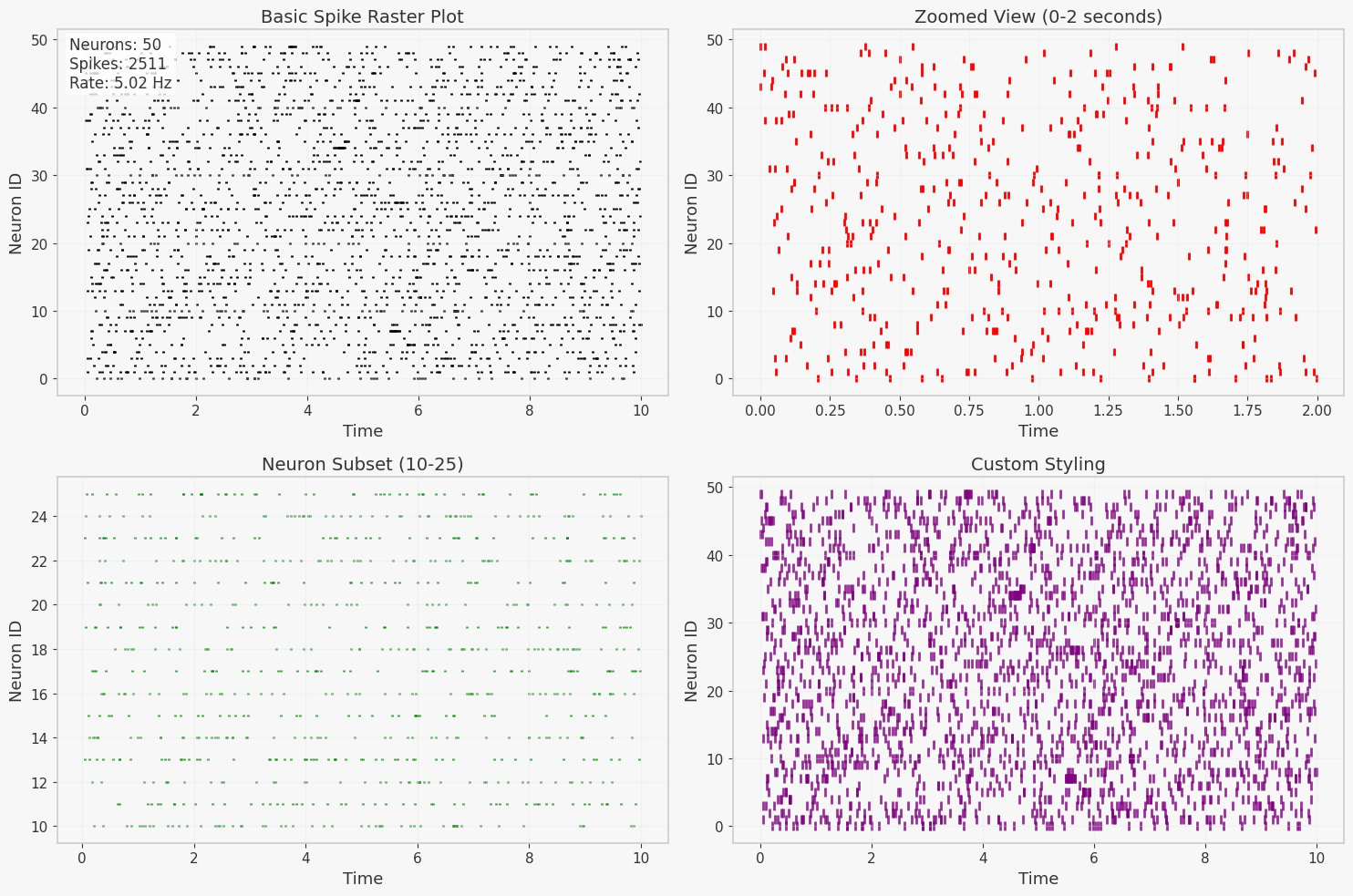
Spike Raster Plot Features:
- Each row represents one neuron
- Each dot represents a spike event
- Time is shown on the x-axis
- Statistics can be displayed (neuron count, spike count, firing rate)
- Supports zooming and neuron subsetting
3. Population Activity Visualization#
Population activity plots show the aggregate neural activity over time using different aggregation methods.
# Population activity with different aggregation methods
fig, axes = plt.subplots(2, 3, figsize=(18, 10))

methods = ['mean', 'sum', 'std', 'var', 'median']
colors = ['blue', 'red', 'green', 'orange', 'purple']

for i, (method, color) in enumerate(zip(methods, colors)):
    row = i // 3
    col = i % 3

    braintools.visualize.population_activity(population_data,
                                             time=time_bins,
                                             method=method,
                                             ax=axes[row, col],
                                             title=f"Population {method.capitalize()}",
                                             color=color,
                                             alpha=0.7)

# Smoothed population activity
braintools.visualize.population_activity(population_data,
                                         time=time_bins,
                                         method='mean',
                                         window_size=50,
                                         ax=axes[1, 2],
                                         title="Smoothed Population Mean",
                                         color='black',
                                         fill=True,
                                         alpha=0.5)

plt.tight_layout()
plt.show()

print("\nPopulation Activity Features:")
print("- Mean: Average activity across all neurons")
print("- Sum: Total activity (useful for spike counts)")
print("- Std: Variability in population activity")
print("- Var: Variance in population activity")
print("- Median: Robust central tendency measure")
print("- Smoothing can be applied with window_size parameter")
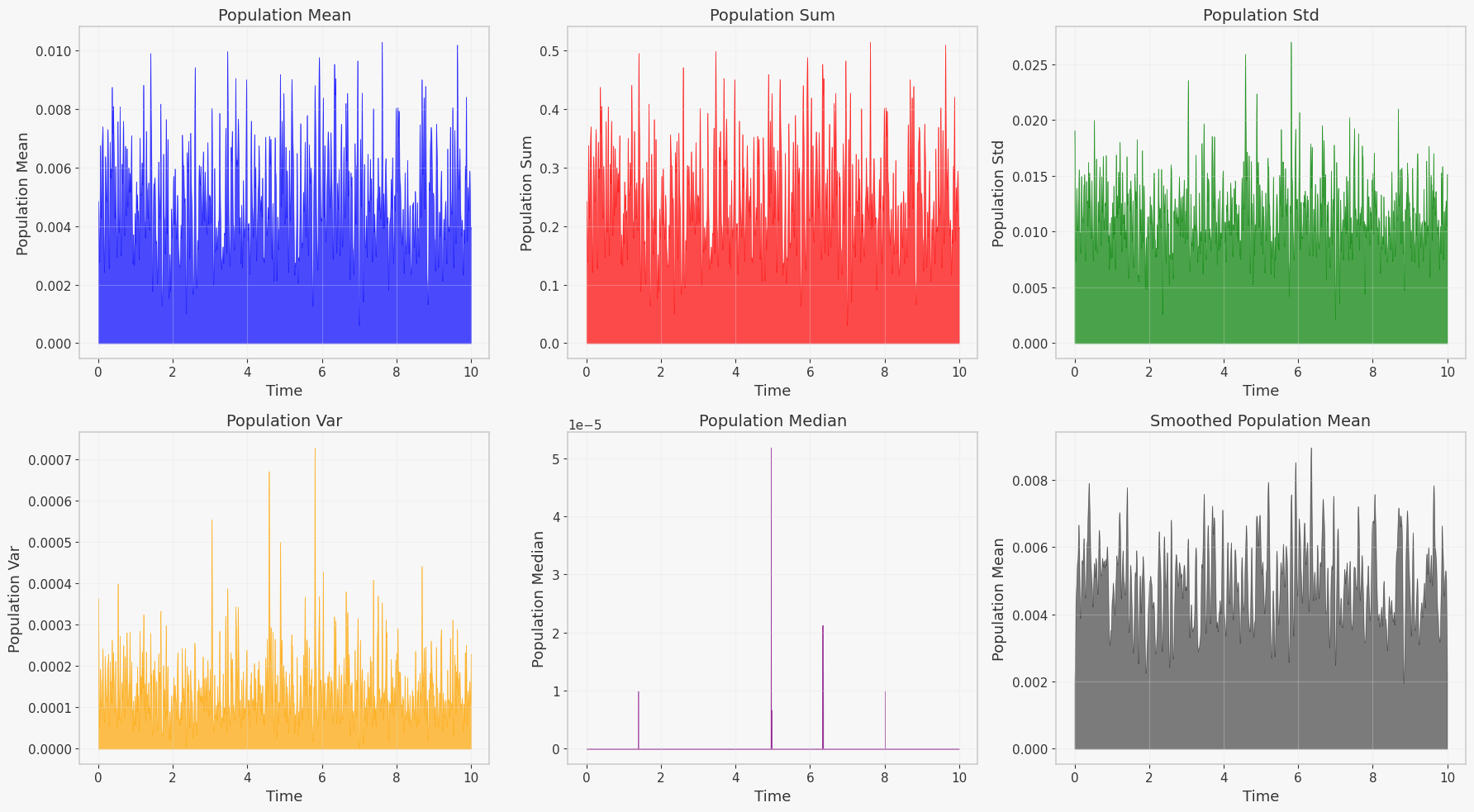
Population Activity Features:
- Mean: Average activity across all neurons
- Sum: Total activity (useful for spike counts)
- Std: Variability in population activity
- Var: Variance in population activity
- Median: Robust central tendency measure
- Smoothing can be applied with window_size parameter
4. Connectivity Matrix Visualization#
Connectivity matrices show the strength and pattern of connections between neurons in a network.
# Connectivity matrix visualizations
fig, axes = plt.subplots(2, 2, figsize=(15, 12))

# 1. Basic connectivity matrix
braintools.visualize.connectivity_matrix(connectivity_matrix,
                                         ax=axes[0, 0],
                                         title="Basic Connectivity Matrix",
                                         cmap='RdBu_r',
                                         center_zero=True)

# 2. With connection values displayed
# Show values for a smaller subset to avoid clutter
subset_matrix = connectivity_matrix[:15, :15]
braintools.visualize.connectivity_matrix(subset_matrix,
                                         ax=axes[0, 1],
                                         title="With Values (15x15 subset)",
                                         show_values=True,
                                         value_threshold=0.1,
                                         cmap='viridis')

# 3. Custom colormap and styling
braintools.visualize.connectivity_matrix(connectivity_matrix,
                                         ax=axes[1, 0],
                                         title="Custom Colormap",
                                         cmap='plasma',
                                         center_zero=False,
                                         show_colorbar=True)

# 4. Thresholded connections
# Only show strong connections
threshold = 0.5
thresholded_matrix = connectivity_matrix.copy()
thresholded_matrix[np.abs(thresholded_matrix) < threshold] = 0

braintools.visualize.connectivity_matrix(thresholded_matrix,
                                         ax=axes[1, 1],
                                         title=f"Strong Connections (|w| > {threshold})",
                                         cmap='RdYlBu_r',
                                         center_zero=True)

plt.tight_layout()
plt.show()

print("\nConnectivity Matrix Features:")
print("- Rows: Pre-synaptic neurons")
print("- Columns: Post-synaptic neurons")
print("- Positive values: Excitatory connections")
print("- Negative values: Inhibitory connections")
print("- center_zero=True centers colormap at zero")
print("- Can display actual connection values")
print("- Thresholding helps visualize strong connections")
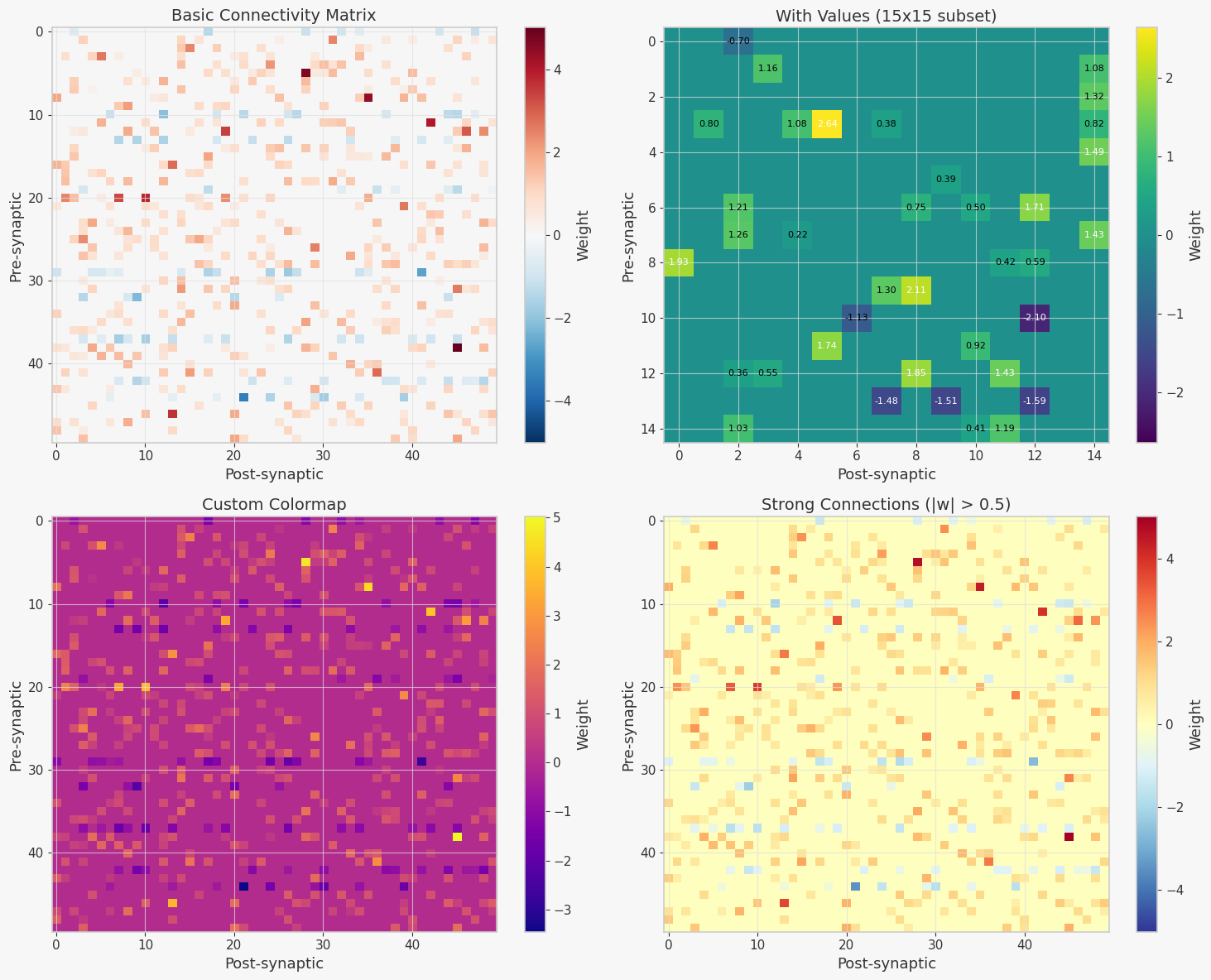
Connectivity Matrix Features:
- Rows: Pre-synaptic neurons
- Columns: Post-synaptic neurons
- Positive values: Excitatory connections
- Negative values: Inhibitory connections
- center_zero=True centers colormap at zero
- Can display actual connection values
- Thresholding helps visualize strong connections
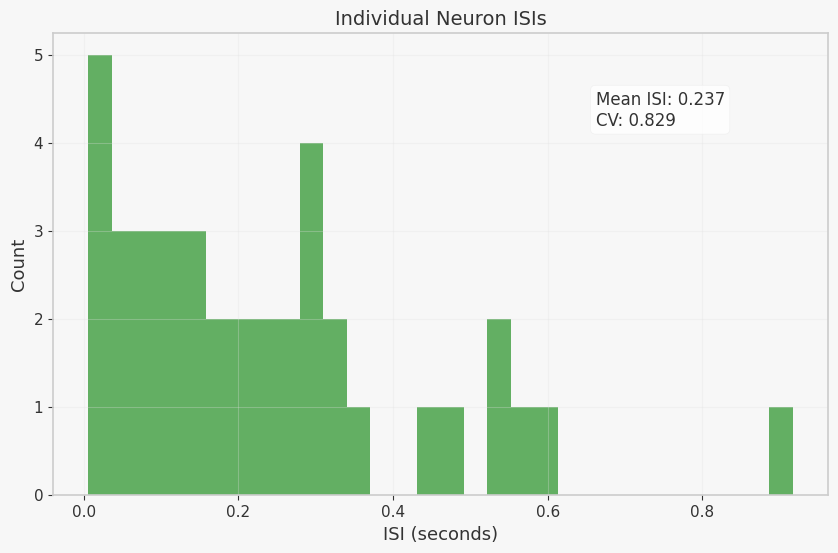
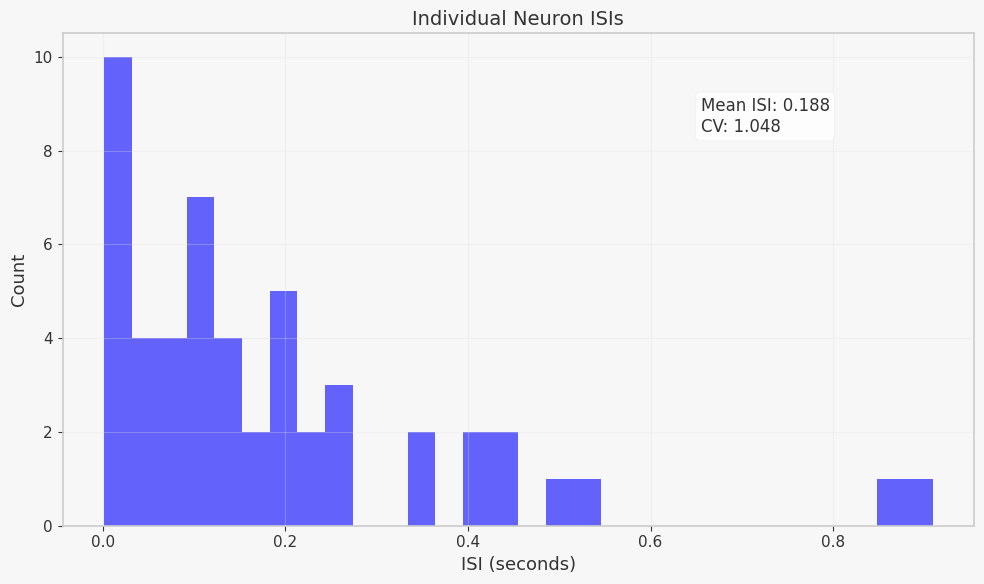
5. Inter-Spike Interval (ISI) Analysis#
ISI distributions reveal important information about neural firing patterns and regularity.
# ISI distribution analysis
fig, axes = plt.subplots(2, 2, figsize=(15, 10))

# 1. Basic ISI distribution
braintools.visualize.isi_distribution(spike_trains,
                                      ax=axes[0, 0],
                                      title="ISI Distribution (All Neurons)",
                                      bins=50,
                                      color='skyblue')

# 2. Log-scale ISI distribution
braintools.visualize.isi_distribution(spike_trains,
                                      ax=axes[0, 1],
                                      title="ISI Distribution (Log Scale)",
                                      bins=50,
                                      log_scale=True,
                                      color='orange')

# 3. ISI for individual neurons
# Select a few neurons with different firing patterns
selected_neurons = [0, 15, 30]
colors = ['red', 'green', 'blue']

for i, (neuron_idx, color) in enumerate(zip(selected_neurons, colors)):
    if len(spike_trains[neuron_idx]) > 1:
        braintools.visualize.isi_distribution([spike_trains[neuron_idx]],
                                              ax=axes[1, 0] if i == 0 else None,
                                              title="Individual Neuron ISIs",
                                              bins=30, color=color, alpha=0.6,
                                              xlabel="ISI (seconds)",
                                              ylabel="Count")
        if i == 0:
            axes[1, 0].legend([f'Neuron {idx}' for idx in selected_neurons])

# 4. ISI with maximum cutoff
braintools.visualize.isi_distribution(spike_trains,
                                      ax=axes[1, 1],
                                      title="ISI Distribution (max_isi=0.5s)",
                                      bins=40,
                                      max_isi=0.5,
                                      color='purple')

plt.tight_layout()
plt.show()

print("\nISI Distribution Features:")
print("- Mean ISI indicates average firing interval")
print("- CV (Coefficient of Variation) measures regularity:")
print("  * CV < 1: Regular firing")
print("  * CV ≈ 1: Poisson-like firing")
print("  * CV > 1: Irregular/bursty firing")
print("- Log scale helps visualize wide ISI ranges")
print("- Individual neuron analysis reveals firing patterns")
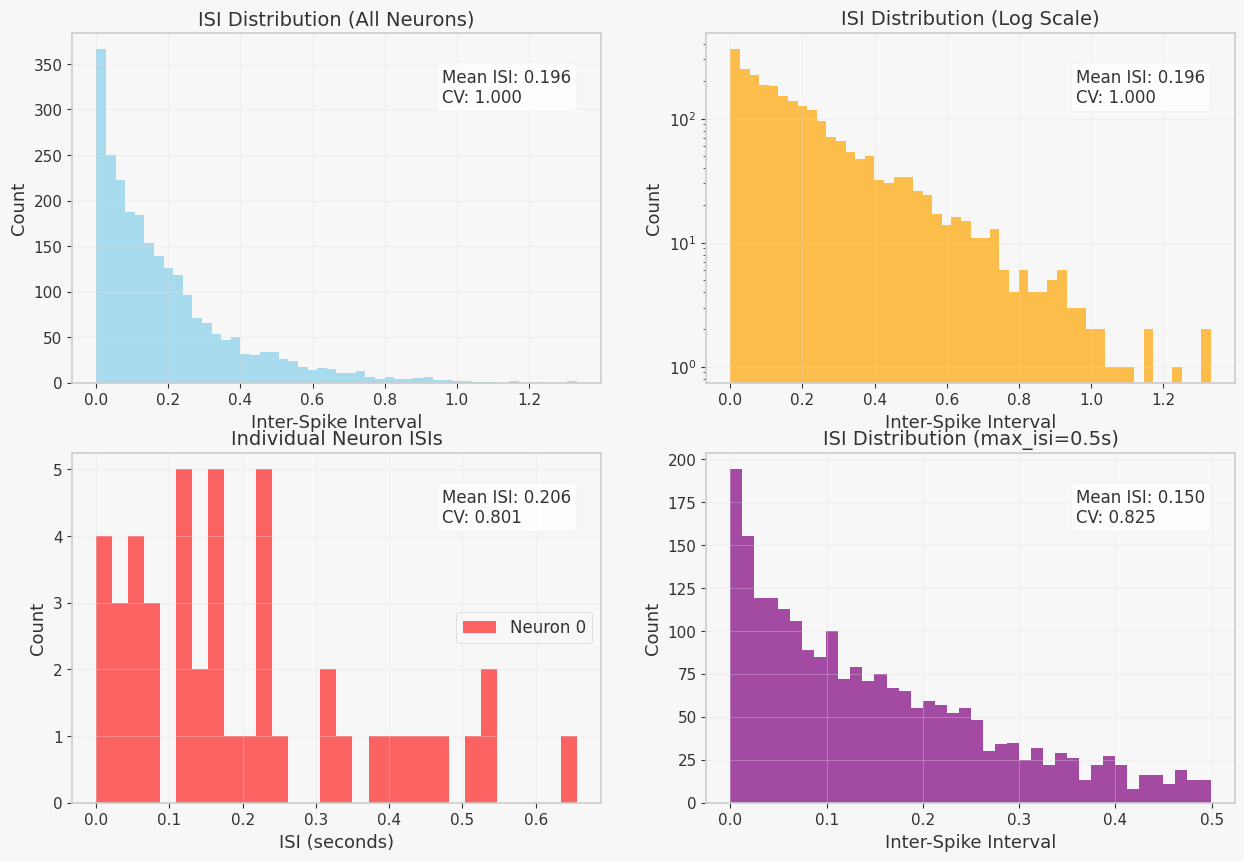
ISI Distribution Features:
- Mean ISI indicates average firing interval
- CV (Coefficient of Variation) measures regularity:
  * CV < 1: Regular firing
  * CV ≈ 1: Poisson-like firing
  * CV > 1: Irregular/bursty firing
- Log scale helps visualize wide ISI ranges
- Individual neuron analysis reveals firing patterns
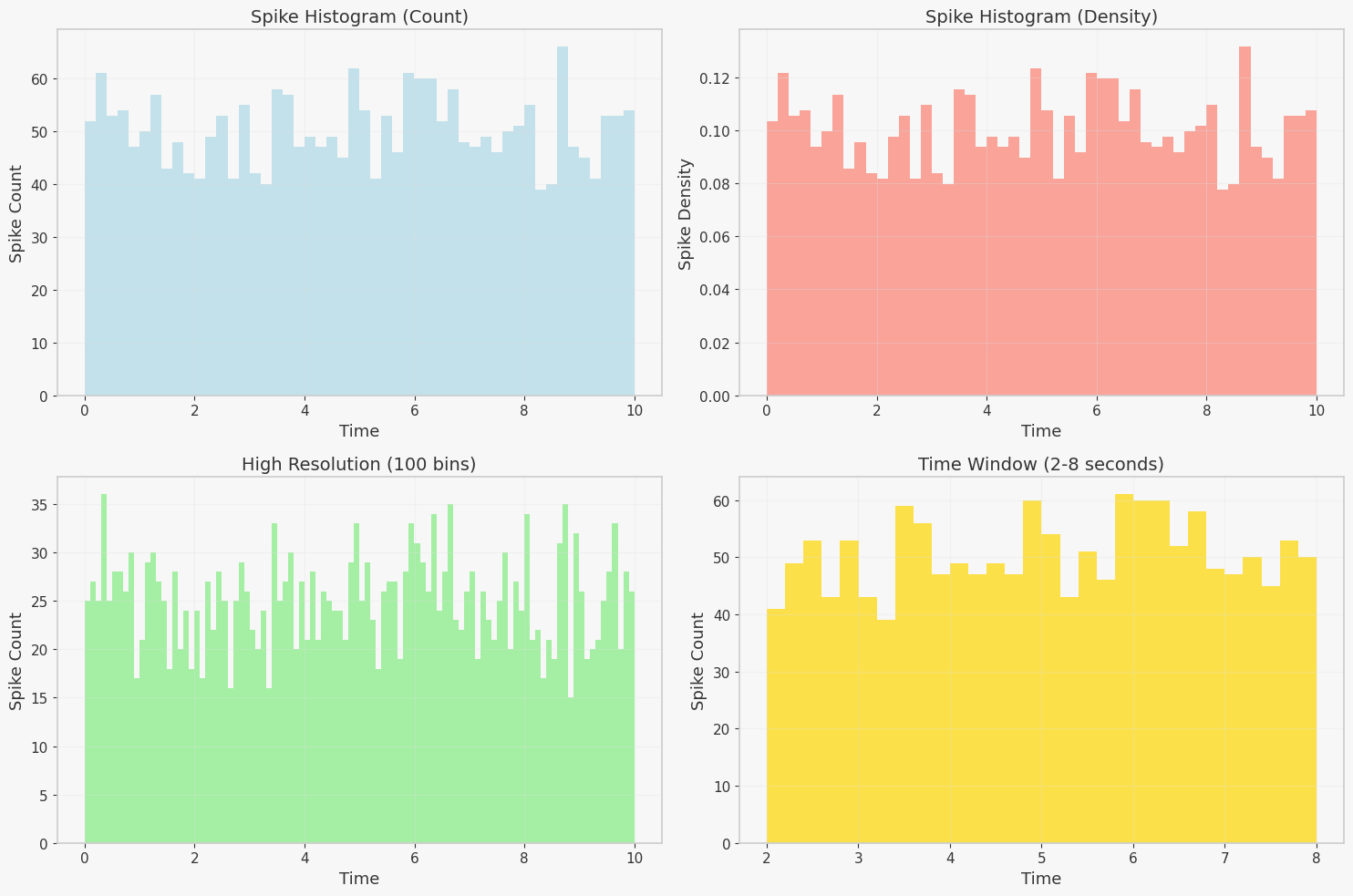
6. Spike Histograms (PSTH)#
Peri-Stimulus Time Histograms (PSTH) show the distribution of spike times, often used to analyze responses to stimuli.
# Spike histogram analysis
fig, axes = plt.subplots(2, 2, figsize=(15, 10))

# 1. Basic spike histogram
braintools.visualize.spike_histogram(spike_trains,
                                     ax=axes[0, 0],
                                     title="Spike Histogram (Count)",
                                     bins=50,
                                     color='lightblue')

# 2. Density histogram
braintools.visualize.spike_histogram(spike_trains,
                                     ax=axes[0, 1],
                                     title="Spike Histogram (Density)",
                                     bins=50,
                                     density=True,
                                     color='salmon')

# 3. High-resolution histogram
braintools.visualize.spike_histogram(spike_trains, ax=axes[1, 0],
                                     title="High Resolution (100 bins)",
                                     bins=100, color='lightgreen', alpha=0.8)

# 4. Histogram with specific time window
braintools.visualize.spike_histogram(spike_trains,
                                     ax=axes[1, 1],
                                     title="Time Window (2-8 seconds)",
                                     bins=30,
                                     time_range=(2, 8),
                                     color='gold')

plt.tight_layout()
plt.show()

print("\nSpike Histogram Features:")
print("- Shows temporal distribution of all spikes")
print("- Count mode: actual number of spikes per bin")
print("- Density mode: normalized by bin width and total count")
print("- Bin size affects temporal resolution")
print("- Time windowing allows focus on specific periods")
print("- Useful for detecting temporal patterns and stimulus responses")
Spike Histogram Features:
- Shows temporal distribution of all spikes
- Count mode: actual number of spikes per bin
- Density mode: normalized by bin width and total count
- Bin size affects temporal resolution
- Time windowing allows focus on specific periods
- Useful for detecting temporal patterns and stimulus responses
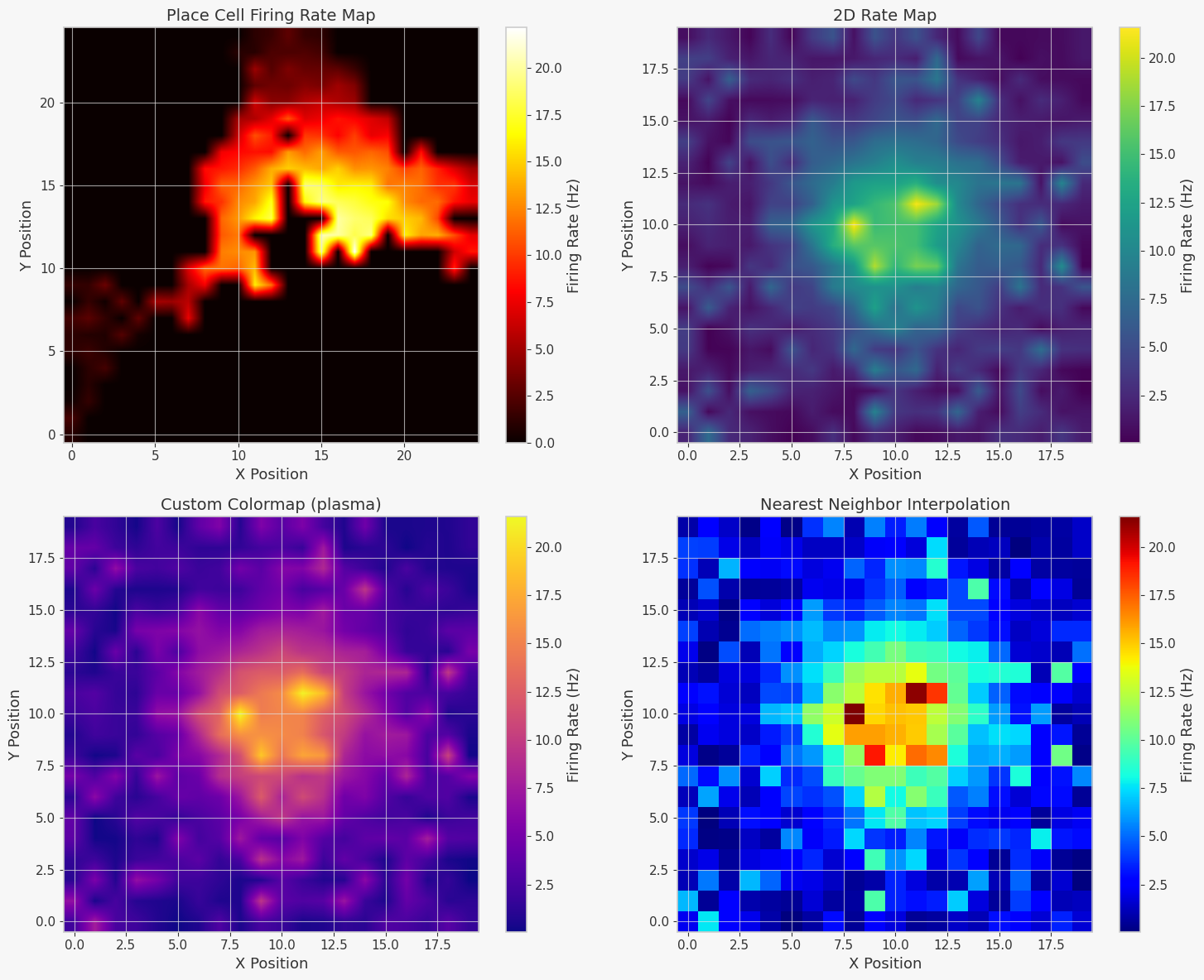
7. Firing Rate Maps#
Firing rate maps visualize spatial patterns of neural activity, commonly used for place cells and grid cells.
# Generate spatial firing rate data
def generate_spatial_data(n_positions=1000, arena_size=1.0):
    """
    Generate simulated spatial firing data for place cells.
    """
    # Random walk trajectory
    positions = np.zeros((n_positions, 2))
    for i in range(1, n_positions):
        step = np.random.normal(0, 0.02, 2)
        new_pos = positions[i - 1] + step
        # Keep within arena bounds
        new_pos = np.clip(new_pos, 0, arena_size)
        positions[i] = new_pos

    # Generate place field (Gaussian)
    field_center = np.array([0.5, 0.5])  # Center of arena
    field_width = 0.2

    # Calculate firing rates based on distance from field center
    distances = np.linalg.norm(positions - field_center, axis=1)
    firing_rates = 20 * np.exp(-(distances ** 2) / (2 * field_width ** 2))

    # Add noise
    firing_rates += np.random.normal(0, 2, len(firing_rates))
    firing_rates = np.maximum(firing_rates, 0)  # Ensure non-negative

    return positions, firing_rates


# Generate spatial data
positions, firing_rates = generate_spatial_data()

# Create 2D rate map manually for comparison
grid_size = 20
rate_map_2d = np.random.exponential(2, (grid_size, grid_size))
# Add a "hot spot" in the center
center = grid_size // 2
y, x = np.ogrid[:grid_size, :grid_size]
dist_from_center = np.sqrt((x - center) ** 2 + (y - center) ** 2)
rate_map_2d += 15 * np.exp(-dist_from_center ** 2 / 20)

# Firing rate map visualizations
fig, axes = plt.subplots(2, 2, figsize=(15, 12))

# 1. Rate map from positions and rates
braintools.visualize.firing_rate_map(firing_rates, positions=positions, ax=axes[0, 0],
                                     title="Place Cell Firing Rate Map",
                                     cmap='hot', grid_size=(25, 25))

# 2. 2D rate map
braintools.visualize.firing_rate_map(rate_map_2d, ax=axes[0, 1],
                                     title="2D Rate Map",
                                     cmap='viridis', interpolation='bilinear')

# 3. Different colormap
braintools.visualize.firing_rate_map(rate_map_2d, ax=axes[1, 0],
                                     title="Custom Colormap (plasma)",
                                     cmap='plasma', show_colorbar=True)

# 4. Nearest neighbor interpolation
braintools.visualize.firing_rate_map(rate_map_2d, ax=axes[1, 1],
                                     title="Nearest Neighbor Interpolation",
                                     cmap='jet', interpolation='nearest')

plt.tight_layout()
plt.show()

print("\nFiring Rate Map Features:")
print("- Visualizes spatial firing patterns")
print("- Can be generated from position-rate pairs or 2D arrays")
print("- Different colormaps highlight different aspects")
print("- Interpolation methods affect smoothness")
print("- Commonly used for place cells, grid cells, and spatial analysis")
print("- Hot colors typically represent high firing rates")
Firing Rate Map Features:
- Visualizes spatial firing patterns
- Can be generated from position-rate pairs or 2D arrays
- Different colormaps highlight different aspects
- Interpolation methods affect smoothness
- Commonly used for place cells, grid cells, and spatial analysis
- Hot colors typically represent high firing rates
8. Comprehensive Neural Dashboard#
Let’s create a comprehensive dashboard that combines multiple visualization types for a complete view of neural activity.
# Create a comprehensive neural activity dashboard
fig = plt.figure(figsize=(20, 15))

# Define grid layout
gs = fig.add_gridspec(3, 4, hspace=0.3, wspace=0.3)

# 1. Spike raster (top row, spans 2 columns)
ax1 = fig.add_subplot(gs[0, :2])
braintools.visualize.spike_raster(spike_trains,
                                  ax=ax1,
                                  title="Neural Activity Raster Plot",
                                  show_stats=True,
                                  alpha=0.8)

# 2. Population activity (top row, spans 2 columns)
ax2 = fig.add_subplot(gs[0, 2:])
braintools.visualize.population_activity(population_data,
                                         time=time_bins,
                                         method='mean',
                                         ax=ax2,
                                         title="Population Activity (Mean)",
                                         color='red',
                                         fill=True,
                                         alpha=0.6)

# 3. Connectivity matrix (middle left)
ax3 = fig.add_subplot(gs[1, 0])
braintools.visualize.connectivity_matrix(connectivity_matrix,
                                         ax=ax3,
                                         title="Connectivity Matrix",
                                         cmap='RdBu_r',
                                         center_zero=True)

# 4. ISI distribution (middle center-left)
ax4 = fig.add_subplot(gs[1, 1])
braintools.visualize.isi_distribution(spike_trains,
                                      ax=ax4,
                                      title="ISI Distribution",
                                      bins=30,
                                      color='green',
                                      alpha=0.7)

# 5. Spike histogram (middle center-right)
ax5 = fig.add_subplot(gs[1, 2])
braintools.visualize.spike_histogram(spike_trains,
                                     ax=ax5,
                                     title="Spike Histogram (PSTH)",
                                     bins=40,
                                     color='purple',
                                     alpha=0.7)

# 6. Firing rate map (middle right)
ax6 = fig.add_subplot(gs[1, 3])
braintools.visualize.firing_rate_map(rate_map_2d,
                                     ax=ax6,
                                     title="Firing Rate Map",
                                     cmap='hot')

# 7. Population activity comparison (bottom row, spans all columns)
ax7 = fig.add_subplot(gs[2, :])
methods = ['mean', 'std', 'median']
colors = ['blue', 'red', 'green']
for method, color in zip(methods, colors):
    # Calculate population activity for each method
    if method == 'mean':
        activity = np.mean(population_data, axis=1)
    elif method == 'std':
        activity = np.std(population_data, axis=1)
    elif method == 'median':
        activity = np.median(population_data, axis=1)

    ax7.plot(time_bins, activity, color=color, alpha=0.8,
             linewidth=2, label=f'Population {method}')

ax7.set_xlabel('Time (seconds)')
ax7.set_ylabel('Activity')
ax7.set_title('Population Activity Comparison')
ax7.legend()
ax7.grid(True, alpha=0.3)

# Add overall title
fig.suptitle('Neural Data Analysis Dashboard', fontsize=16, fontweight='bold')

plt.show()

print("\nComprehensive Dashboard Features:")
print("- Multiple visualization types in one view")
print("- Spike raster shows individual neuron activity")
print("- Population activity reveals network dynamics")
print("- Connectivity matrix shows network structure")
print("- ISI and spike histograms reveal firing patterns")
print("- Firing rate maps show spatial organization")
print("- Comparison plots highlight different aspects")
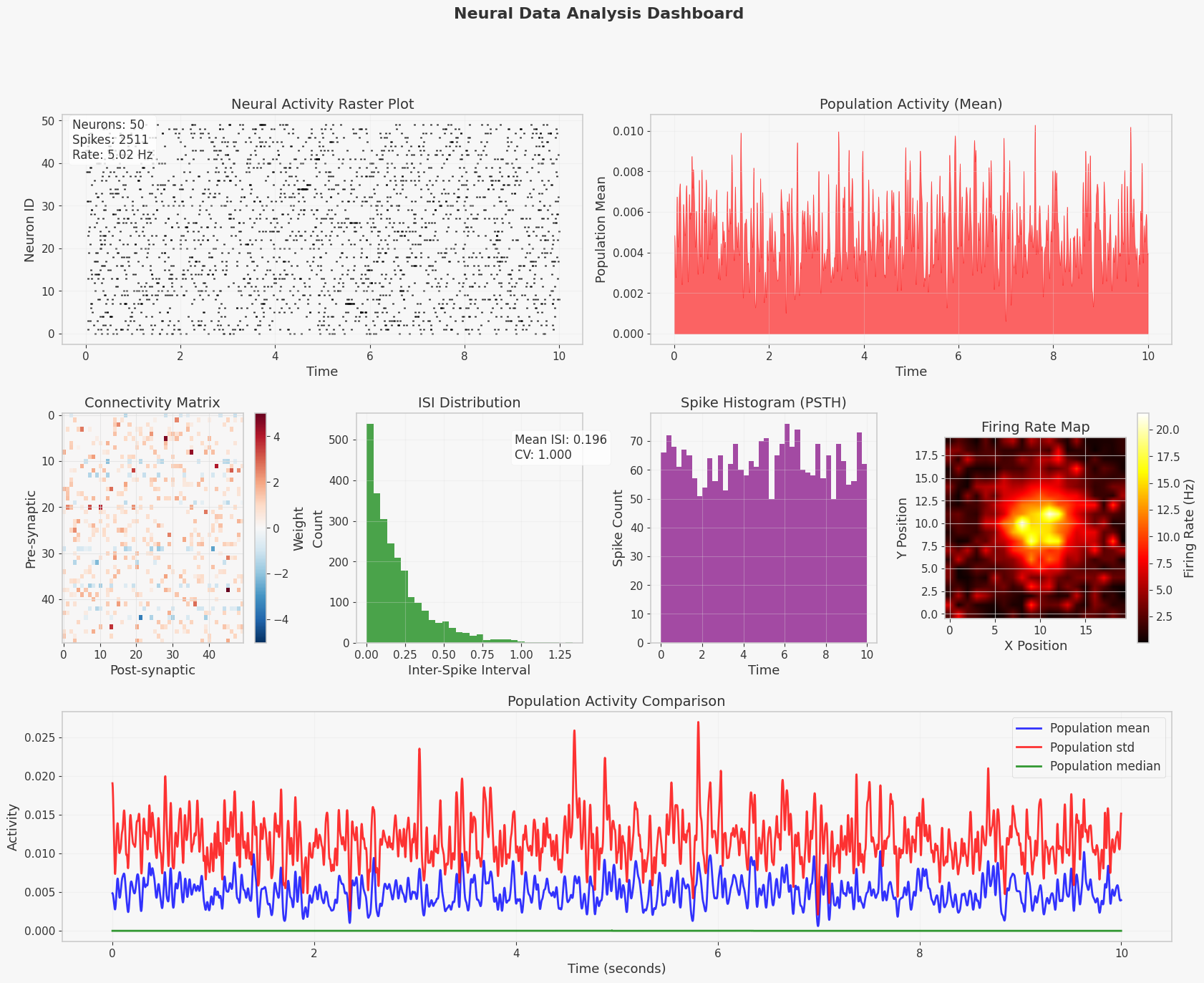
Comprehensive Dashboard Features:
- Multiple visualization types in one view
- Spike raster shows individual neuron activity
- Population activity reveals network dynamics
- Connectivity matrix shows network structure
- ISI and spike histograms reveal firing patterns
- Firing rate maps show spatial organization
- Comparison plots highlight different aspects
9. Styling and Customization#
BrainTools provides various styling options for publication-ready figures.
# Demonstrate different styling options
fig, axes = plt.subplots(2, 3, figsize=(18, 12))

# Reset to default style first
plt.rcdefaults()

# 1. Neural style
braintools.visualize.neural_style()
braintools.visualize.spike_raster(spike_trains[:20],
                                  ax=axes[0, 0],
                                  title="Neural Style",
                                  time_range=(0, 3))

# 2. Publication style
braintools.visualize.publication_style(fontsize=9)
braintools.visualize.population_activity(population_data,
                                         time=time_bins,
                                         method='mean',
                                         ax=axes[0, 1],
                                         title="Publication Style")

# 3. Dark style
braintools.visualize.dark_style()
braintools.visualize.connectivity_matrix(connectivity_matrix[:20, :20],
                                         ax=axes[0, 2],
                                         title="Dark Style",
                                         cmap='viridis')

# 4. Colorblind-friendly style
braintools.visualize.colorblind_friendly_style()
braintools.visualize.isi_distribution(spike_trains,
                                      ax=axes[1, 0],
                                      title="Colorblind-Friendly",
                                      bins=30,
                                      color='tab:blue')

# 5. Custom neural style
braintools.visualize.neural_style(spike_color='red',
                                  membrane_color='blue',
                                  background_color='white',
                                  fontsize=10)
braintools.visualize.spike_histogram(spike_trains,
                                     ax=axes[1, 1],
                                     title="Custom Neural Style",
                                     bins=30,
                                     color='red')

# 6. Brain colormaps
braintools.visualize.brain_colormaps()  # Register custom colormaps
braintools.visualize.firing_rate_map(rate_map_2d,
                                     ax=axes[1, 2],
                                     title="Brain Colormap",
                                     cmap='membrane')

plt.tight_layout()
plt.show()

print("\nStyling Options:")
print("- neural_style(): Optimized for neural data visualization")
print("- publication_style(): Clean, publication-ready formatting")
print("- dark_style(): Dark theme for presentations")
print("- colorblind_friendly_style(): Accessible color palette")
print("- brain_colormaps(): Specialized colormaps for neural data")
print("- All styles can be customized with parameters")
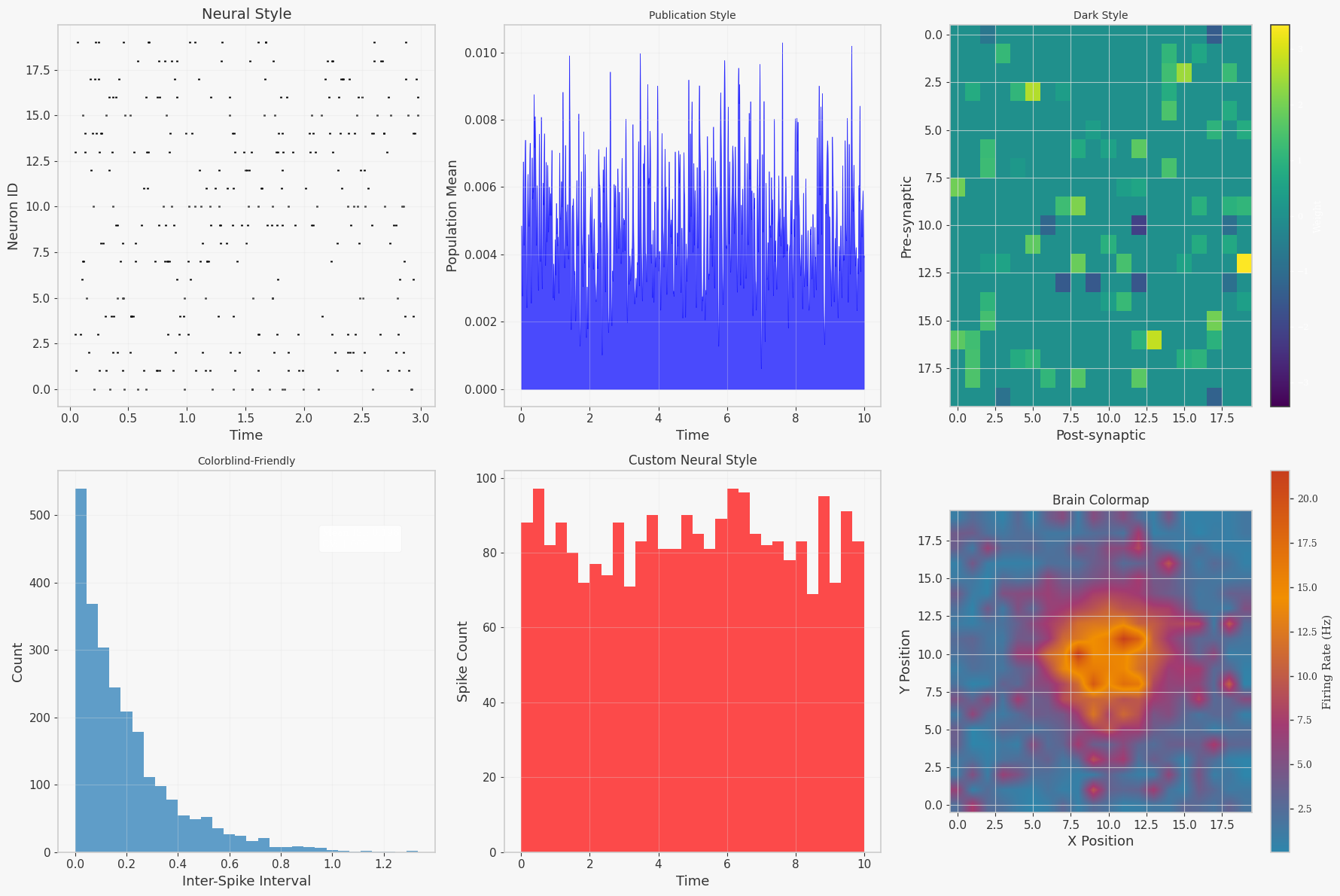
Styling Options:
- neural_style(): Optimized for neural data visualization
- publication_style(): Clean, publication-ready formatting
- dark_style(): Dark theme for presentations
- colorblind_friendly_style(): Accessible color palette
- brain_colormaps(): Specialized colormaps for neural data
- All styles can be customized with parameters